


Visual identity

If you want promote your business, then you have come to the right place. xem tiếp »

Unique solutions

If you want promote your business, then you have come to the right place. xem tiếp »

Live support

If you want promote your business, then you have come to the right place. xem tiếp »

Live support

If you want promote your business, then you have come to the right place. xem tiếp »

Live support

If you want promote your business, then you have come to the right place. xem tiếp »

Live support

If you want promote your business, then you have come to the right place. xem tiếp »
GIỚI THIỆU SÁCH BIỂN ĐẢO VIỆT NAM
Hiển thị các bài đăng có nhãn THỦ THUẬT. Hiển thị tất cả bài đăng

CÁCH CHÈN BIỂU TƯỢNG FEED CHO TỪNG NHÃN TRONG BLOGSPOT.

Người đăng: Unknown


Mỗi blog có thể có nhiều nhãn, nhưng một số người chỉ quan tâm và có nhu cầu đọc một hoặc một số nhãn nào đó trên blog của bạn qua các chương trình đọc Feed. Làm thế nào để người dùng biết link đến feed cho từng nhãn trên blog của bạn? Hãy đọc bài hướng dẫn sau, bạn sẽ biết cách thực hiện.


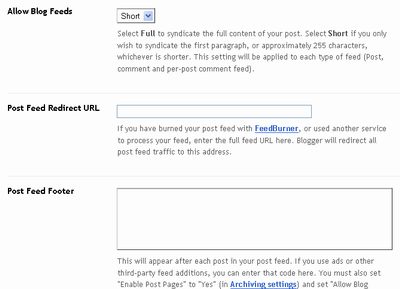
Bình thường, nếu không đăng ký FeedBurner và thay đổi Post Feed Redirect URL trong Site Feed (Settings -> Site Feed) liên kết đến Feed cho các bài đăng của blog sẽ có dạng: http://tencuaban.blogspot.com/feeds/posts/default. Từ chương trình đọc feed trên web hay các chương trình trên Windows người dùng có thể đọc một phần hoặc tất cả nội dung của một bài đăng dựa theo chế độ cài đặt của bạn tại Allow Blog Feeds.


Theo hướng dẫn của Blogger link đến Feed cho từng nhãn của bạn sẽ là:

http://tencuaban.blogspot.com/feeds/posts/default/-/labelname

Nhớ phải có dấu "-". Và như vậy có thể dùng link này kết hợp với một hình ảnh, bạn hoàn toàn có một một biểu tượng feed cho từng label.

Cách thực hiện:

- Đăng nhập Blogger và hãy bảo đảm bạn trên blog của bạn có ít nhất một tiện ích label được sử dụng.

- Tiếp theo vào Template -> Edit HTML, nhớ bấm Expand Widget Templates và tìm id='Label1' (hoặc id='Label2' nếu bạn sử dụng đến nhãn thứ 2 )( Có thể dùng Ctrl + F để tìm). Bạn lưu ý đoạn mã sẽ như thế này:

<b:widget id='Label2' locked='false' title='Labels' type='Label'>
<b:includable id='main'>
  <b:if cond='data:title'>
    <h2>
<data:title/>
</h2>
  </b:if>
  <div class='widget-content'>
    <ul>
    <b:loop values='data:labels' var='label'>
      <li>
        <b:if cond='data:blog.url == data:label.url'>
          <data:label.name/>
        <b:else/>
          <a expr:href='data:label.url'>
         <data:label.name/>
</a>
        </b:if>
        (<data:label.count/>)
      </li>
    </b:loop>
    </ul>

    <b:include name='quickedit'/>
  </div>
</b:includable>
</b:widget>


Nào bây giờ hãy chép đoạn code:

<a expr:href='data:post.url + "/feeds/posts/default/-/" + data:label.name'><img src='Link đến biểu tượng feed'/></a>

Trong đó Link đến biểu tượng Feed bạn có thể lựa chọn từ một trong các hình sau: (Đưa chuột phải lên hình bạn chọn và click Properties để lấy link)

và dán theo một trong hai cách: phía dưới thẻ <li> (hoặc phía dưới thẻ </li>) để biểu tượng xuất hiện trước (hoặc sau tên của nhãn).


» chi tiết...
HƯỚNG DẪN LÀM LÀ VÀNG RƠI, TUYẾT ĐỔ CHO BLOG

Người đăng: Unknown


Tháng 11, lá vàng rơi trên từng góc phố. Mùa thu kết thúc nhường chỗ cho mùa đông lạnh lẽo. Chiều cơn gió đông uốn mình đuổi theo cô gái Sài Gòn mặt chiếc áo mỏng chạy xe trên đường. Chiếc lá thu cuối cùng rơi đầy trên trang nhật ký điện tử, như kéo hồn tôi vào góc kỷ niệm của một thời thơ dại...Hì hì sến quá! Các bạn mến, hôm nay tôi giới thiệu cách đưa đoạn JavaScript hiệu ứng lá vàng rơi nói riêng và cách đưa đoạn JavaScript nói chung lên blog. Bạn biết đấy, JavaScript là một ngôn ngữ kịch bản tuyệt vời, bởi sự tiện lợi, lạ và đẹp mắt theo ý đồ của người lập trình. Ngôn ngữ này có thể làm gần như tất cả những gì bạn muốn trên nền web. Nào chúng ta sẽ bắt tay vào tìm hiểu.

Hình thức đoạn JavaScript trên blog?

Cách 1. Nhiều đoạn mã JavaScript có thể chèn trực tiếp như hướng dẫn dưới. Tuy nhiên đây không phải là cách tối ưu, chưa kể giữa Blogger cũ và mới khác nhau về cấu trúc nên bạn có thể sẽ gặp lỗi khi sử dụng cách này.

Cách 2. Lưu đoạn JavaScript thành tệp tin .js và đưa lên một trang lưu trữ miễn phí như Google Pages (Tài khoản cùng với Gmail) sau đó lấy link thay cho link_đến_file_JavaScript.


<script src='link_đến_file_JavaScript' type='text/javascript'/>


Trong đó link_đến_file_JavaScript có dạng http://d.v.nhan.googlepages.com/leavesfall.js. Và như vậy bạn sẽ có đoạn mã (Đây là đoạn mã mà tôi đang dùng cho hiệu ứng lá vàng rơi mà bạn đang thấy vào thời điểm bài hướng dẫn này):


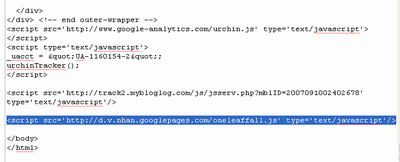
<script src='http://d.v.nhan.googlepages.com/leavesfall.js' type='text/javascript'/>


Cách chèn vào Blogger

Để chèn vào blog bạn chỉ cần sử dụng đoạn mã hoàn chỉnh như ở cách 2 đưa vào liền kề phía dưới thẻ <body> hoặc phía trên thẻ </body> nếu muốn xuất hiện ngay khi trang hiển thị hoặc sau khi trang hiện lên đầy đủ trên cửa sổ trình duyệt. Xem hình.


Cách tạo tệp tin .js


Nếu bạn có kiến thức về JavaScript, bạn có thể viết đoạn mã theo ý thích của mình để đưa lên blog. Và khi đó bạn có thể dùng các trình soạn thảo web như Dreamweaver lưu lại thành tệp tin .js (Hỗ trợ Unicode). Trường hợp bạn tham khảo từ những trang web trên mạng, hãy copy vào Notepad (Start-> All Programs -> Accessories -> Notepad) và thay đổi một vài thông tin như sau:


1. Thay đổi liên kết đến hình ảnh hoặc nội dung văn bản hiển thị của đoạn mã. Ví dụ ở đây tôi sẽ đổi link đến hình ảnh bông tuyết (snow.gif) bằng http://i240.photobucket.com/albums/ff259/thuthuatblog/jseff/snow.gif


2. Bỏ đi đoạn văn bản khai báo (<script type="text/javascript">) và đóng lại (</script>) JavaScript trước khi lưu lại tệp tin .js.


<script type="text/javascript">

/******************************************
* Snow Effect Script- By Altan d.o.o. (http://www.altan.hr/snow/index.html)
* Visit Dynamic Drive DHTML code library (http://www.dynamicdrive.com/) for full source code
* Last updated Nov 9th, 05' by DD. This notice must stay intact for use
******************************************/

//Configure below to change URL path to the snow image
var snowsrc="snow.gif"
// Configure below to change number of snow to render
var no = 10;
// Configure whether snow should disappear after x seconds (0=never):
var hidesnowtime = 0;
// Configure how much snow should drop down before fading ("windowheight" or "pageheight")
var snowdistance = "pageheight";

///////////Stop Config//////////////////////////////////

var ie4up = (document.all) ? 1 : 0;
var ns6up = (document.getElementById&&!document.all) ? 1 : 0;

function iecompattest(){
return (document.compatMode && document.compatMode!="BackCompat")? document.documentElement : document.body
}

var dx, xp, yp;    // coordinate and position variables
var am, stx, sty;  // amplitude and step variables
var i, doc_width = 800, doc_height = 600;

if (ns6up) {
doc_width = self.innerWidth;
doc_height = self.innerHeight;
} else if (ie4up) {
doc_width = iecompattest().clientWidth;
doc_height = iecompattest().clientHeight;
}

dx = new Array();
xp = new Array();
yp = new Array();
am = new Array();
stx = new Array();
sty = new Array();
snowsrc=(snowsrc.indexOf("dynamicdrive.com")!=-1)? "snow.gif" : snowsrc
for (i = 0; i < no; ++ i) {
dx[i] = 0;                        // set coordinate variables
xp[i] = Math.random()*(doc_width-50);  // set position variables
yp[i] = Math.random()*doc_height;
am[i] = Math.random()*20;         // set amplitude variables
stx[i] = 0.02 + Math.random()/10; // set step variables
sty[i] = 0.7 + Math.random();     // set step variables
if (ie4up||ns6up) {
if (i == 0) {
document.write("<div id=\"dot"+ i +"\" style=\"POSITION: absolute; Z-INDEX: "+ i +"; VISIBILITY: visible; TOP: 15px; LEFT: 15px;\"><a href=\"http://dynamicdrive.com\"><img src='"+snowsrc+"' border=\"0\"><\/a><\/div>");
} else {
document.write("<div id=\"dot"+ i +"\" style=\"POSITION: absolute; Z-INDEX: "+ i +"; VISIBILITY: visible; TOP: 15px; LEFT: 15px;\"><img src='"+snowsrc+"' border=\"0\"><\/div>");
}
}
}

function snowIE_NS6() {  // IE and NS6 main animation function
doc_width = ns6up?window.innerWidth-10 : iecompattest().clientWidth-10;
doc_height=(window.innerHeight && snowdistance=="windowheight")? window.innerHeight : (ie4up && snowdistance=="windowheight")?  iecompattest().clientHeight : (ie4up && !window.opera && snowdistance=="pageheight")? iecompattest().scrollHeight : iecompattest().offsetHeight;
for (i = 0; i < no; ++ i) {  // iterate for every dot
yp[i] += sty[i];
if (yp[i] > doc_height-50) {
xp[i] = Math.random()*(doc_width-am[i]-30);
yp[i] = 0;
stx[i] = 0.02 + Math.random()/10;
sty[i] = 0.7 + Math.random();
}
dx[i] += stx[i];
document.getElementById("dot"+i).style.top=yp[i]+"px";
document.getElementById("dot"+i).style.left=xp[i] + am[i]*Math.sin(dx[i])+"px";
}
snowtimer=setTimeout("snowIE_NS6()", 10);
}

function hidesnow(){
if (window.snowtimer) clearTimeout(snowtimer)
for (i=0; i<no; i++) document.getElementById("dot"+i).style.visibility="hidden"
}


if (ie4up||ns6up){
snowIE_NS6();
if (hidesnowtime>0)
setTimeout("hidesnow()", hidesnowtime*1000)
}

</script>

Sau khi thay đổi đoạn code nằm trong tệp tin .js của bạn sẽ có dạng như sau:

/******************************************
* Snow Effect Script- By Altan d.o.o. (http://www.altan.hr/snow/index.html)
* Visit Dynamic Drive DHTML code library (http://www.dynamicdrive.com/) for full source code
* Last updated Nov 9th, 05' by DD. This notice must stay intact for use
******************************************/

//Configure below to change URL path to the snow image
var snowsrc="http://i240.photobucket.com/albums/ff259/thuthuatblog/jseff/snow.gif"
// Configure below to change number of snow to render
var no = 10;
// Configure whether snow should disappear after x seconds (0=never):
var hidesnowtime = 0;
// Configure how much snow should drop down before fading ("windowheight" or "pageheight")
var snowdistance = "pageheight";

///////////Stop Config//////////////////////////////////

var ie4up = (document.all) ? 1 : 0;
var ns6up = (document.getElementById&&!document.all) ? 1 : 0;

function iecompattest(){
return (document.compatMode && document.compatMode!="BackCompat")? document.documentElement : document.body
}

var dx, xp, yp;    // coordinate and position variables
var am, stx, sty;  // amplitude and step variables
var i, doc_width = 800, doc_height = 600;

if (ns6up) {
doc_width = self.innerWidth;
doc_height = self.innerHeight;
} else if (ie4up) {
doc_width = iecompattest().clientWidth;
doc_height = iecompattest().clientHeight;
}

dx = new Array();
xp = new Array();
yp = new Array();
am = new Array();
stx = new Array();
sty = new Array();
snowsrc=(snowsrc.indexOf("dynamicdrive.com")!=-1)? "snow.gif" : snowsrc
for (i = 0; i < no; ++ i) {
dx[i] = 0;                        // set coordinate variables
xp[i] = Math.random()*(doc_width-50);  // set position variables
yp[i] = Math.random()*doc_height;
am[i] = Math.random()*20;         // set amplitude variables
stx[i] = 0.02 + Math.random()/10; // set step variables
sty[i] = 0.7 + Math.random();     // set step variables
if (ie4up||ns6up) {
if (i == 0) {
document.write("<div id=\"dot"+ i +"\" style=\"POSITION: absolute; Z-INDEX: "+ i +"; VISIBILITY: visible; TOP: 15px; LEFT: 15px;\"><a href=\"http://dynamicdrive.com\"><img src='"+snowsrc+"' border=\"0\"><\/a><\/div>");
} else {
document.write("<div id=\"dot"+ i +"\" style=\"POSITION: absolute; Z-INDEX: "+ i +"; VISIBILITY: visible; TOP: 15px; LEFT: 15px;\"><img src='"+snowsrc+"' border=\"0\"><\/div>");
}
}
}

function snowIE_NS6() {  // IE and NS6 main animation function
doc_width = ns6up?window.innerWidth-10 : iecompattest().clientWidth-10;
doc_height=(window.innerHeight && snowdistance=="windowheight")? window.innerHeight : (ie4up && snowdistance=="windowheight")?  iecompattest().clientHeight : (ie4up && !window.opera && snowdistance=="pageheight")? iecompattest().scrollHeight : iecompattest().offsetHeight;
for (i = 0; i < no; ++ i) {  // iterate for every dot
yp[i] += sty[i];
if (yp[i] > doc_height-50) {
xp[i] = Math.random()*(doc_width-am[i]-30);
yp[i] = 0;
stx[i] = 0.02 + Math.random()/10;
sty[i] = 0.7 + Math.random();
}
dx[i] += stx[i];
document.getElementById("dot"+i).style.top=yp[i]+"px";
document.getElementById("dot"+i).style.left=xp[i] + am[i]*Math.sin(dx[i])+"px";
}
snowtimer=setTimeout("snowIE_NS6()", 10);
}

function hidesnow(){
if (window.snowtimer) clearTimeout(snowtimer)
for (i=0; i<no; i++) document.getElementById("dot"+i).style.visibility="hidden"
}


if (ie4up||ns6up){
snowIE_NS6();
if (hidesnowtime>0)
setTimeout("hidesnow()", hidesnowtime*1000)
}

Cách lưu thành tập tin .js cũng giống như cách thành tập tin .wpl mà tôi đã giới thiệu.

Dưới đây là một số tập tin .js hoàn chỉnh với các hiệu ứng rơi hiển thị trên Firefox (FF) cũng như Internet Explorer (IE). Hãy click phải chuột chọn Save Target As (IE) hay Save Link As (FF) để tải về trước khi đưa lên Google Pages của bạn.

Các hiệu ứng rơi:

- Dollar rơi (Mau nặt dùm đem đổi ngân hàng nhé! ;-) ): Tải về | Xem trước.

- Lá rơi, nhiều lá cùng màu và kích thước: Tải về | Xem trước.

- Lá rơi, nhiều lá cùng màu và khác kích thước: Tải về | Xem trước.

- Lá rơi, nhiều lá khác màu và kích thước: Tải về | Xem trước.

- Hình trái tim rơi (Ôi tình yêu của tôi!): Tải về | Xem trước.

- Sao rơi: Tải về | Xem trước.

Các hiệu ứng bay:

- Máy bay bay: Tải về | Xem trước.

- Bướm bay: Tải về | Xem trước.

- Đôi mắt dõi theo con trỏ chuột: Tải về | Xem trước.

- Sủi bọt (Không có bay đâu nhé!): Tải về | Xem trước.

Ngoài ra bạn có thể tìm kiếm các loại khác như đồng hồ theo con chuột, hiệu ứng rơi, nhồi bóng ... tại Dynamic Drive , eChip, Éditeur JavaScript và nhiều địa chỉ khác. Một số hiệu ứng có cách đưa vào blog hơi khác một chút, nếu bạn không rõ hãy liên hệ email để được giúp đỡ.

Chúc thành công!


» chi tiết...

CHƠI NHẠC TRÊN BLOG VỚI YAHOO MEDIA PLAYER.

Người đăng: Unknown


Yahoo! cũng có một công cụ chơi nhạc khác hỗ trợ định dạng âm thanh mp3 và video từ Yahoo! Movie lẫn YouTube.

Bạn có thể làm các bước sau đây để sử dụng trên blog mình:

Bước 1. Chèn đoạn JavaScript sau đây trước thẻ </body> (Đăng nhập Blogger, chọn Thiết kế | Chỉnh sửa HTML, nhấn Ctrl + F để tìm):


<script type="text/javascript" src="http://webplayer.yahooapis.com/player.js"></script>

Bước 2. Lấy link bài hát và tạo các liên kết như dưới đây:

<a href="http://mediaplayer.yahoo.com/example3.mp3">Yodel (mp3 link)</a>
<a href="http://movies.yahoo.com/movie/1810096458/info">Tron (Yahoo! Movie link)</a>
<a href="http://www.youtube.com/watch?v=i56XeM0-b8Y">Zoetrope (YouTube link)</a>

Từ giao diện kéo thả của Blogger, tạo một tiện ích HTML/JavaScript mới, dán các liên kết như trên vào và lưu lại.

Cách khác, bạn có thể gom 2 đoạn code ở bước 1 và 2 cùng dán vào HTML/JavaScript hoặc dán vào một bài viết cụ thể.

Bước 3. Thưởng thức!


» chi tiết...

CHIA HEADER BLOG THÀNH 2 PHẦN.

Người đăng: Unknown


Bài viết này hướng dẫn cách chia thành phần header (đầu) thành hai phần khác nhau, giúp bạn có thể đặt chỗ cho một logo bên trái và treo thêm một banner bên phải.

Mặc định phần đầu của Blogger chỉ chứa tên blog và miêu tả về blog nằm ngang trên cùng. Công việc của chúng ta là "cắt" phần đầu này ra làm hai.

Ở đây xin lấy mẫu SIMPLE đầu tiên làm ví dụ minh họa.

Bước 1. Đăng nhập Blogger, tại thẻ Design (Thiết kế) | Edit HTML (Chỉnh sửa HTML) tìm đoạn code sau đây:


<b:section class='header' id='header' maxwidgets='1' showaddelement='no'>
<b:widget id='Header1' locked='true' title='Thủ Thuật Blog (Header)' type='Header'/>
</b:section>

Và thay bằng:


<b:section class='header' id='header-left' maxwidgets='1' showaddelement='no'>
<b:widget id='Header1' locked='true' title='Thủ Thuật Blog (Header)' type='Header'/>
</b:section>
      <b:section class='header' id='header-right' maxwidgets='1' showaddelement='yes'/>

Bước 2. Tiếp tục tìm header-outer bạn sẽ nhìn thấy như thế này:


.header-outer {
  background: $(header.background.color) $(header.background.gradient) repeat-x scroll 0 -400px;
  _background-image: none;
}

Bây giờ chúng ta thay bằng:


.header-outer {
  background: $(header.background.color) $(header.background.gradient) repeat-x scroll 0 -400px;
  _background-image: none;
  height: 100px;
  overflow: hidden;
}

#header-left{
  width: 350px;
  float: $startSide;
  overflow: hidden;
}

#header-right{
  width: 468px;
  float: $endSide;
  overflow: hidden;
}

.tabs-outer{
  clear: both;
}

Và tiến hành lưu lại.

Như bạn thấy trong đoạn CSS trên tôi đã đề nghị kích thước ngang header-leftheader-right lần lượt là 350px và 468px. Tổng kích thước này không được vượt quá chiều ngang của template.
Tùy vào kích thước logo và banner mà muốn sử dụng cũng như kích thước của template mẫu hãy điều chỉnh các con số trên cho cân xứng.


Chiều ngang của template


Trước khi thay đổi


Sau khi thay đổi và thêm tiện ích HTML/JavaScript (Nội dung là một banner 468x60)


Hiển thị trên blog

Sử dụng logo:

Bạn vừa thấy 350px là chiều ngang của logo, còn chiều cao thì bao nhiêu? Xin thưa chiều cao của logo chính là chiều cao của header-outer, ở đây 100px. Như vậy bạn cần thiết kế logo có kích thước 350x100.


Chọn kiểu hiện thị logo

Tất nhiên đây chỉ là những con số gợi ý, thực tế như thế nào còn tùy thuộc vào bố cục template, margin, padding và kể cả quan điểm thẩm mỹ của từng người.


» chi tiết...

TRUY CẬP BLOGGER BẰNG TÊN MIỀN KHÁC.

Người đăng: Unknown


Thỉnh thoảng chúng ta không truy cập được blog ở Blogger (BlogSpot) cũng như cách dịch vụ mạng xã hội khác như Facebook do những biện pháp kỹ thuật của các nhà cung cấp dịch vụ internet.
Theo mặc định, địa chỉ blog của bạn có dạng http://yourblog.blogspot.com ngay khi tạo. Tình cờ một lần xem thống kê Thủ Thuật Blog phát hiện địa chỉ Blogger còn có một đuôi khác không phải .com như chúng ta thường thấy. Đó là đuôi .in, tên miền thuộc Ấn Độ, có lẽ dịch vụ này được sử dụng phổ biến ở Ấn Độ nên Google ưu ái mua luôn tên miền ở quốc gia này.

Trong trường hợp không xem được blog theo địa chỉ mặc định bạn chỉ cần thay đổi đuôi .com bằng .in. Ví dụ địa chỉ blog của bạn là http://yourblog.blogspot.com sẽ trở thành http://yourblog.blogspot.in. Tất cả những bài viết của bạn đều có địa chỉ dạng này.

Nếu có điều kiện bạn cũng có thể mua tên miền riêng cho blog của mình.

Cập nhật: Thủ Thuật Blog còn phát hiện ra một loạt tên miền quốc gia khác được Google sử dụng cho Blogger:


  • blogspot.com.au: Tên miền quốc gia Australia
  • blogspot.com.es: Tên miền quốc gia Tây Ban Nha
  • blogspot.fr: Tên miền quốc gia Pháp
  • blogspot.it: Tên miền quốc gia Ý
  • blogspot.ca: Tên miền quốc gia Canada


» chi tiết...

TÙY CHỈNH URL CỦA BÀI VIẾT TRÊN BLOGGER.

Người đăng: Unknown
Cuối cùng Blogger cũng cho phép tùy chỉnh địa chỉ URL mặc định của bài viết trên blog. Đây là tùy chọn được chờ đợi rất nhiều từ người dùng, đặc biệt những người yêu thích tối ưu hóa bộ máy tìm kiếm. Tính năng này không xa lạ gì đối với người dùng WordPress bởi họ thường hay sử dụng để thu gọn địa chỉ url của mình.
Một vài điều cần biết
  • Tùy chọn này hiện thời chỉ có mặt ở chế độ Draft (draft.blogger.com) và tất nhiên ở giao diện mới.
  • Không bỏ được thông tin tháng và năm trong địa chỉ URL.
  • Không bỏ được đuôi .html.
  • Không thể tùy chỉnh những bài viết cũ.
  • Một khi bài viết được đăng, bạn sẽ không thể thay đổi địa chỉ.
  • Phần địa chỉ tùy chỉnh này chỉ chứa số, chữ và gạch ngang.
Thay đổi địa chỉ URL của bài viết như thế nào?

Các thực hiện rất đơn giản, đăng nhập Blogger Draft tạo bài viết mới, gõ tiêu đề, tùy chọn link thường trú (Permanent link) tạo ra URL tự động, bạn chỉ việc nhấp chọn Tùy chỉnh URL (Custom URL) để thay đổi.

» chi tiết...

BLOGGER PHỤC HỒI CHỨC NĂNG TÙY BIẾN TÊN MIỀN.

Người đăng: Unknown


Rất nhiều người dùng không thể cài đặt tên miền riêng cho Blogger bởi chức năng này bị vô hiệu do lỗi xác minh tên miền.

Rất vui mừng chức năng này vừa được Google phục hồi nhưng việc thêm tên miền vào blog có thêm một bước mới: Xác minh tên miền.

Việc xác minh được thực hiện khá đơn giản, sau khi nhập trên miền vào khung (Đăng nhập Blogger -> Cài đặt -> Cơ bản, Địa chỉ blog), bạn sẽ thấy thông tin xác minh như hình bên dưới:


Khai báo thông tin này trong phần CName ở DNS của tên miền. Ví dụ đây là cách khai báo trên GoDaddy:

Như vậy ngoài 4 records A @ trỏ tới 4 IP: 216.239.3X.21 (X: 2, 4, 6, 8) và 1 record CName www trỏ tới ghs.google.com chúng ta còn thêm 1 record CName dùng xác minh tên miền như trên.

Bước xác minh trên chỉ ảnh hưởng tới các tên miền mới được cài đặt cho Blogger, tên miền đang sử dụng cho Blogger không cần thực hiện việc này. 


» chi tiết...

10 BÍ QUYẾT CỰC CHẤT DÀNH CHO FAN FACEBOOK.

Người đăng: Unknown


Những chiêu thức sử dụng đơn giản mà chẳng phải ai cũng biết đâu nhé. 

Dù thường xuyên sử dụng Facebook nhưng chưa chắc bạn đã biết tận dụng các tính năng của mạng xã hội này. Hãy cùng chúng tớ học thêm một số chiêu thức đơn giản mà thật hiệu quả nhé.
 
1. Xem ảnh toàn màn hình
 
Bạn có thể lựa chọn trình xem ảnh toàn màn hình để thưởng thức mọi thứ trọn vẹn. Trong album ảnh, click vào bức ảnh đầu tiên, sau đó di chuyển qua bức ảnh. Một trình đơn thả xuống sẽ xuất hiện dọc theo phía dưới bức ảnh.
 
Lúc này, bạn nhấn “Options” và nhìn thấy tính năng “Enter Fullscreen”. Bây giờ, bạn thoải mái xem ảnh với phông nền màu đen, rõ nét và tập trung hơn. Muốn quay về trạng thái ban đầu, bạn chỉ cần nhấn phím Escape hoặc nút X tại góc phải màn hình hiển thị.


2. Làm ẩn những gì bạn đã đọc
 
Bạn yêu thích các ứng dụng đọc sách trên Facebook nhưng không muốn những gì mình vừa đọc xuất hiện trên News Feed, vậy thì hãy điều chỉnh chút nào.
 
Đối với các ứng dụng đã kích hoạt, bạn đi tới “Account Settings” từ thực đơn thả xuống bên cạnh nút “Home” ở góc phải màn hình. Tìm đến thẻ “Apps”, chọn “Edit” nằm bên phải của ứng dụng liên quan. Trong hộp thoại mới, bạn nhìn thấy dòng “Posts on your behalf – Who can see posts this app makesfor you on your Facebook Timeline?”.
 
Sử dụng trình đơn thả xuống và chọn “Only me”. Ngoài ra, bạn hãy làm tương tự các bước này đối với ứng dụng mới.


3. Tạo danh sách dựa trên sở thích của bạn
 
Bạn từng sử dụng chức năng “Lists” của Facebook chưa nhỉ? Nhìn chung, thành viên dễ dàng khởi tạo một danh sách bao gồm các sở thích của mình và thiết lập chúng theo chủ đề nhất định.
 
Để tạo danh sách đầu tiên, bạn nhấp vào “More” bên cạnh mục “Interests” trên menu trang chủ, tìm đến phần “Add Interests” và dừng chân tại “Creat List”. Danh sách có thể bao gồm con người, đăng ký và bạn bè. Ngay sau khi khởi tạo, bạn được quyền tùy chọn riêng tư hoặc công khai với mọi người.


4. Gắn hình ảnh vào bản đồ
 
Bạn hãy sử dụng các hình ảnh tải lên Facebook và gắn chúng vào một địa điểm bất kỳ. Muốn thực hiện việc này, bạn click vào hộp “Photos” dưới phần ảnh bìa và nhấp chọn thẻ “Add Photos to Map”. Di chuyển một lượt qua các hình ảnh của bạn và thêm dữ liệu địa lý có liên quan là xong.


5. Định vị lại hình ảnh trên Timeline
 
Nếu bạn muốn giao diện Timeline của mình trông đáng yêu nhất có thể, hãy tinh chỉnh phần hình ảnh đang xuất hiện trên trang. Khi một hình ảnh nằm lộn xộn hoặc bạn không thể nhìn thấy trọng tâm, hãy đặt lại vị trí một chút để trông đẹp mắt hơn.
 
Đầu tiên, click vào biểu tượng chiếc bút chì “Edit or Remove” trên góc phải và chọn “Reposition Photo”. Lựa chọn và kéo chúng cho tới khi đạt được yêu cầu của bạn.


6. Làm ẩn hội thoại trong Facebook Chat
 
Với một số người đáng ghét mà bạn không muốn nói chuyên trên Facebook, hãy tảng lờ họ bằng cách làm ẩn hoặc thiết lập trạng thái offline.
 
Click và mở hộp thoại tán gẫu của đối phương trên Facebook Chat, nhấn vào biểu tượng bánh răng tại góc phải. Từ menu, nhấp chọn “Go Offline to [Tên người đó]”. Như vậy là quá trình ẩn thân đã hoàn thành rồi.


7. Phê duyệt tag
 
Bạn hoàn toàn có thể phê duyệt mọi đánh dấu (tag) của bạn bè với mình trước khi chúng được đăng trên tường? Để thiết lập, chọn “Privacy Settings” từ menu thả xuống tại góc phải trang Facebook, bạn nhấp chọn “Edit Settings” thuộc khu vực “Timeline and Tagging”.
 
Tìm xuống dòng “Review posts friends tag you inbefore they appear on your Timeline” và “Review tags friends add to your ownposts on Facebook”, nhớ thiết lập “ON” với hai mục này nhé.


8. Làm ẩn các nội dụng spam trên News Feed
 
Bạn được quyền điều khiển những nội dung đăng trên News Feed với một mức độ nhất định.
 
Từ trang chủ, click vào biểu tượng chiếc bút chì xuất hiện khi di chuột qua News Feed và chọn “Edit settings”. Tại đây, bạn hãy làm ẩn những bài viết đến từ bạn bè, ứng dụng hoặc trang nhất định mà mình không muốn nhìn thấy nữa.


9. Tạo nhóm bí mật
 
Bạn có thể tạo nhóm bí mật mà chỉ giới hạn thành viên trong nhóm mới xem được. Đây là giải pháp thú vị để tán gẫu thoải mái với bạn bè thân thiết và chẳng sợ ai nhòm ngó.
 
Để thực hiện, bạn click vào thẻ “More” thuộc khu vực “Groups” tại trang chủ, nhấp chọn “Creat Group” trên trang tiếp theo xuất hiện. Bạn đặt tên cho nhóm, chọn một biểu tượng bất kỳ từ thực đơn thả xuống, thêm bạn và kiểm tra tính năng “Secret”.
 
Bây giờ, bạn sẽ thấy một nhóm mới xuất hiện dưới phần“Groups” trên trang chủ. Click vào đấy và chia sẻ nội dung với bạn bè thôi nào.


10. Upload hình ảnh chất lượng cao
 
Theo mặc định, hình ảnh tải lên Facebook không cung cấp độ phân giải cao. Nếu muốn đảm bảo chúng đạt chất lượng tốt nhất, hãy kiểm tra hộp “High Quality” khi bạn quyết định upload. Điều này sẽ mất thời gian hơn một chút, song những hình ảnh đẹp hơn thì cũng xứng đáng chứ nhỉ?


» chi tiết...

TỰ CHẾ ẢNH NỀN ĐỘC ĐÁO TỪ ẢNH CÁ NHÂN.

Người đăng: Unknown


Cùng biến hóa những bức ảnh bình thường thành trò giải trí hấp dẫn nhé.

Funny Photo Maker là một phần mềm giúp bạn thực hiện những khung ảnh (hình nền) vui nhộn gắn kèm ảnh cá nhân hoặc sử dụng khuôn mặt để ghép vào các tình huống hài hước.
Tải về Funny Photo Maker miễn phí tại đây (dung lượng 37,54MB), tương thích với hệ điều hành Windows XP/Vista/7.
1. Lựa chọn khung hình
Funny Photo Maker có sẵn 81 khung hình cho người dùng thoải mái lựa chọn. Trên giao diện chính, bạn tìm đến thẻ Frames và nhấn chuột lên khung hình muốn sử dụng.
2. Thêm ảnh cá nhân
Trên khung hình được chọn cung cấp một vị trí để bạn cập nhật ảnh cá nhân. Mặc định, Funny Photo Maker dùng bức hình người mẫu đặt vào vị trí này. Bạn chỉ việc nhấn nút "+" và dẫn đến tấm ảnh yêu thích.
Ngay lập tức, hình ảnh cá nhân được hiển thị trên khung hình thật chuẩn xác và đẹp mắt. Bạn có thể lựa chọn nhiều ảnh cá nhân, nhưng chỉ được sử dụng một ảnh để dán lên khung hình bằng cách lựa chọn tại giao diện bên trái.
tu-che-hinh-nen-doc-dao-tu-anh-ca-nhan 
3. Ghép mặt vui nhộn
Nếu bạn chọn ảnh cá nhân (thấy rõ khuôn mặt) thì Funny Photo Maker sẽ tự động nhận dạng và cho phép bạn dùng khuôn mặt này ghép với những khung hình cực vui nhộn.
Funny Photo Maker đang cung cấp 45 tình huống để bạn giải trí, tất cả được hiển thị trong thẻ Face fun. 
tu-che-hinh-nen-doc-dao-tu-anh-ca-nhan 
4. Hiệu ứng sống động cho hình ảnh
13 hiệu ứng mà Funny Photo Maker giới thiệu sẽ giúp tác phẩm thêm sống động. Bạn chọn dùng trong thẻ Artistic, điều chỉnh các thanh trượt trong mục Edit Template đến khi nhận được hiệu ứng hài lòng nhất.
 tu-che-hinh-nen-doc-dao-tu-anh-ca-nhan
5. Lưu thành phẩm
Cuối cùng, bạn tìm đến phần Output > Export > nhập kích thước chiều rộng (Width), chiều cao (Heigth) > chỉ định thư mục lưu trữ tại Export Directory > nhấn Export.
tu-che-hinh-nen-doc-dao-tu-anh-ca-nhan
 tu-che-hinh-nen-doc-dao-tu-anh-ca-nhan 

Chúc các bạn thực hiện thành công!


» chi tiết...

BẮT SÓNG WIFI "NHẠY" HƠN VỚI VỎ LON.

Người đăng: Unknown


Tình trạng sóng Wi-Fi quá yếu không đủ để sử dụng giờ đây sẽ không còn nữa với thủ thuật đơn giản này.
Tình trạng sóng Wi-Fi yếu luôn luôn gây nên sự khó chịu cho bất kì người sử dụng nào. Giả sử bạn muốn trèo lên sân thương xem phim một mình tuy nhiên sóng Wi-Fi trên đó lại quá yếu khiến hiện tượng mất sóng thường xuyên diễn ra chắc chắn sẽ làm bạn khó chịu.
Để bắt sóng Wi-Fi "nhạy" hơn với vỏ lon nước ngọt 1
Điều này sẽ được thay đổi với một thủ thuật nhỏ dưới đây.
Tuy nhiên, mọi rắc rối đó sẽ sớm được giải quyết chỉ với một mẹo đơn giản. Mặc dù sóng Wi-Fi là sóng xuyên thấu, tuy nhiên chất lượng đường truyền vẫn bị ảnh hưởng khi phải vượt qua những bức tường quá dày hoặc các tấm kim loại lớn chắn đường đi của sóng và bạn hoàn toàn có thể định hướng lại đường đi của sóng mạng.
Để bắt sóng Wi-Fi "nhạy" hơn với vỏ lon nước ngọt 2
Trông chiếc AP của bạn sẽ hơi... xấu xí tuy nhiên sóng Wi-Fi sẽ mạnh hơn rất nhiều.
Các thao tác rất đơn giản, chuẩn bị một lon nước ngọt hoặc bia bằng nhôm nếu như AP (Access Point) của bạn có một Ăng-ten và hai nếu như có 2 ăng-ten sau đó làm theo hướng dẫn trong đoạn video dưới đây và sóng Wi-Fi của bạn sẽ “khỏe” hơn tương đối. Tuy nhiên, nếu như thiết bị phát sóng Wi-Fi của bạn không có ăng-ten... đây sẽ là tin không vui với bạn. 
Chúc các bạn thành công!


» chi tiết...

TỰ BẮT BỆNH CHO CHIẾC MÁY TÍNH CỦA BẠN

Người đăng: Unknown


Hãy chăm sóc cho máy tính như chính bản thân mình để chúng có thể phục vụ tốt hơn cho chúng ta trong quá trình học tập hoặc làm việc. 

Bạn đang làm việc ngon lành thì chiếc PC tắt vụt hoặc hiện ra màn hình xanh lè chết chóc? Hãy bình tĩnh và thử tự “kê đơn” cho chiếc PC bằng những mẹo nhỏ sau đây.

Xung đột phần cứng

Rất nhiều lỗi màn hình xanh là kết quả của các xung đột phần cứng. Tất cả các bộ phận nằm trong chiếc máy tính của bạn đều tạo nên một IRQ (tạm dịch: kênh yêu cầu ngắt) và tất cả các linh kiện đều cần một kênh riêng để có thể vận hành trơn tru. Khi hai thiết bị gặp lỗi và cùng dùng chung một kênh IRQ, lỗi hệ thống có thể sẽ xuất hiện.

7 cách đơn giản để tự “bắt bệnh" cho chiếc máy tính của bạn 1
Device Manager sẽ hiển thị các thiết bị đang lỗi với một dấu chấm than vàng.

Để giải quyết vấn đề này, hãy vào Device Manager và tìm các thiết bị có đánh dấu chấm than vàng. Đây chính là các thiết bị đang gặp lỗi và bạn có thể sửa chúng bằng cách cập nhật driver mới nhất. Hãy tải về driver bản mới nhất cho dòng máy của bạn trên trang web của nhà sản xuất để không gặp rắc rối gì tồi tệ hơn.

RAM lỗi 

Lỗi bộ nhớ cũng là nguyên nhân của lỗi màn hình xanh và có thể dẫn đến không thể khởi động máy tính. Thế nhưng, thật may mắn, RAM lại là một trong những linh kiện bạn có thể dễ dàng kiểm tra và cập nhật nhất.

7 cách đơn giản để tự “bắt bệnh" cho chiếc máy tính của bạn 2
Giao diện của tiện dích Memtest86+.

Đầu tiên, hãy sử dụng phần mềm tiện ích Memtest86+ để xác nhận xem lỗi có bắt nguồn từ RAM hay không. Nếu có lỗi, bước tiếp theo đó là tìm ra thanh bộ nhớ bị lỗi. Để làm điều này, hãy rút tất cả các thanh RAM ra, để lại một thanh để máy có thể hoạt động được. Nếu máy khởi động tốt hoặc Memtest86+ không phát hiện ra lỗi thì chứng tỏ thanh RAM vẫn đang hoạt động bình thường, tiếp tục thử tương tự với các thanh RAM khác cho đến khi máy không khởi động được. Thanh RAM lỗi sẽ là thanh RAM khiến máy không thể vào được Windows và phát ra những tiếng "bíp".

Khi đã tìm ra thanh RAM bị lỗi, hãy thay thế nó với một thanh RAM mới nhưng nhớ là thanh mới này phải tương thích với bo mạch chủ và các thanh RAM còn lại.

Máy nóng

Một trong những dấu hiệu khi nhiệt độ máy tăng cao đó là tiếng quạt tản nhiệt phát ra to hơn bình thường. Tất cả các linh kiện bên trong một máy tính đều sinh ra nhiệt và nhiệt độ cao sẽ làm chúng trở nên kém ổn định và sinh ra lỗi.

7 cách đơn giản để tự “bắt bệnh" cho chiếc máy tính của bạn 3
Không những làm cho chiếc máy thêm phần... kinh dị, những linh kiện bẩn còn làm ảnh hưởng tới tuổi thọ máy tính.

Nếu bạn nghi ngờ về khả năng tản nhiệt của chiếc máy tính, đầu tiên, hãy kiểm tra xem các quạt tản nhiệt có đang vận hành bình thường hay không. Nếu bất cứ quạt tản nhiệt nào không chạy hoặc chạy chậm, hãy kiểm tra các lại các dây nối. Sau khi thực hiện các bước này mà quạt vẫn không hoạt động bình thường, đến lúc bạn phải thay quạt tản nhiệt rồi đấy.

Bước tiếp theo đó là kiểm tra các bộ phận thoát nhiệt của máy. Nếu chúng đang bị bụi bẩn bám vào, hãy vệ sinh thật sạch sẽ. Đối với laptop, khi sử dụng, bạn hãy để máy ở một bề mặt phẳng và cứng để đảm bảo cho việc tản nhiệt. Còn laptop bạn nên mang ra những trung tâm sửa chữa lớn để có được sự chăm sóc hợp lý nhất.

Một trong những công cụ khá thú vị để bạn có thể quản lý được nhiệt độ máy tính đó là phần mềm PC Wizard. Tiện ích này sẽ cập nhật nhiệt độ máy tính khi bạn sử dụng.

Nếu các bước kể trên không có tác dụng, hãy kiểm tra thiết lập BIOS. Một phiên bản update BIOS sẽ cải thiện đáng kể nhiệt độ của máy, ngoài ra nếu bạn sử dụng laptop có thể hạ các tùy chỉnh cấu hình cũng như màn hình để máy đỡ bị nóng hơn. Tuy nhiên tốc độ cũng như khả năng vận hành các ứng dụng sẽ chậm hơn nhiều.

Nếu gần đây bạn có lắp đặt CPU mới, lỗi có thể bắt nguồn từ việc sử dụng keo tản nhiệt không đúng cách. Hãy tháo bộ tản nhiệt, lau sạch bằng vải cotton và cồn rồi thử lại. Tác dụng của kem tản nhiệt đó là lấp đầy khoản cách giữa bề mặt CPU và bộ tản nhiệt để tăng sự tiếp xúc của hai linh kiện này. Lượng kem quá nhiều hoặc quá ít đều dẫn đến không hiệu quả.

Không đủ năng lượng

7 cách đơn giản để tự “bắt bệnh" cho chiếc máy tính của bạn 4
Một bộ nguồn 650 watt có thể giải quyết hầu hết các vấn đề về năng lượng trên PC.

Đối với dân mê “vọc” phần cứng thì việc ép xung hay lắp đặt thêm các linh kiện đúng là một thú vui không thể thiếu. Tuy nhiên, nếu không cẩn thận, việc này sẽ làm cho hệ thống trở nên kém ổn định do lượng năng lượng cung cấp trở nên thiết hụt. Không dễ để phát hiện ra linh kiện nào đang “ngốn” nhiều năng lượng nhất thế nhưng bạn hoàn toàn có thể kiểm tra thông số về lượng điện tiêu thụ trên trang web của nhà sản xuất. Từ đó, hãy tính toán lượng điện tiêu thụ và lượng năng lượng cung cấp đê đảm bảo máy hoạt động an toàn.

Nếu PSU (tạm dịch: đơn vị cung cấp năng lượng) không thể đáp ứng đủ, đã đến lúc bạn phải bắt tay thay đổi một số thứ. Nếu bạn đang ép xung, hãy để máy trở lại trạng thái ban đầu. Hoặc nếu có điều kiện hãy năng cấp nguồn cung cấp năng lượng cho máy tính của bạn.

Bộ nhớ bị phân mảnh

7 cách đơn giản để tự “bắt bệnh" cho chiếc máy tính của bạn 5
Công cụ Disk Defragmenter được tích hợp sẵn trong Windows.

Ổ đĩa của bạn sẽ dần dần bị phân mảnh khi bạn lưu một tệp tin, cài một chương trình hay xóa đi một thứ gì đó. Phân mảnh đĩa không những làm chậm tốc độ xử lí mà còn làm hệ điều hành trở nên kém ổn định.

Để giải quyết vấn đề này, hãy giữ thói quen chạy tiện ích có sẵn trong Windows Disk Defragmenter. Tác vụ này có thể lấy của bạn không ít thời gian.
Bạn cũng có thể tham khảo một số phần mềm hỗ trợ chống phân mảng với tốc độ khá nhanh trên mạng Internet.

Lỗi registry

7 cách đơn giản để tự “bắt bệnh" cho chiếc máy tính của bạn 6
Lỗi Registry không những làm tốc độ xử lý máy giảm mà còn gây ra mất ổn định hệ thống.

PC Registry là một thư viện các thiết lập hệ thống – những thiết lập này đôi khi dẫn đến lỗi màn hình xanh và sự mất cân bằng cho chiếc máy tính của bạn. Tất cả mọi thứ tồn tại trong hệ thống Windows đều có tác động đến Registry. Việc tác động vào những mã khóa này có thể chỉ ảnh hưởng đến một phần nhỏ nào đó của Windows, nhưng đôi khi có tác động đến toàn bộ hệ thống.

Chăm chỉ dọn dẹp Registry (một phần mềm khá tốt đó là Wise) là một trong những biện pháp tốt để đảm bảo máy tính của bạn hoạt động “ngon lành”. 

Virus

7 cách đơn giản để tự “bắt bệnh" cho chiếc máy tính của bạn 7
Hãy khởi động máy ở chế độ Safe Mode nếu virus ngăn bạn khởi động bình thường.

Virus có lẽ là một trong những nguyên nhân lớn nhất dẫn đến sự bất ổn định của hệ thống. Vì tính phổ biến của nó, giải quyết vấn đề này cũng không có quá nhiều khó khăn. Hãy khởi động chương trình diệt virus bạn tin tưởng, cập nhật bản mới nhất và quét toàn bộ hệ thống.

Nếu gặp phải một loại virus “cao tay” không cho bạn quét virus hoặc tự nhân ra quá nhiều khiến bạn không kịp xử lý, hãy khởi động Windows ở chế độ Safe Mode bằng cách nhấn nút F8 liên tục trước khi logo Windows xuất hiện. 


» chi tiết...

LOẠI BỎ 10 ĐIỀU KHÓ CHỊU TRONG WINDOWS.

Người đăng: Unknown


10 “bí kíp” khá thú vị có thể bạn chưa biết về Windows. 

Vốn được biết đến như một hệ điều hành mã nguồn đóng, người dùng Windows khó có thể tự do tùy biến trải nghiệm của mình trên hệ điều hành này như những gì Linux hay Utunbu có thể thực hiện được.

Cùng điểm qua một số “bí kíp” khá thú vị để loại bỏ các tác nhân gây bực mình trong quá trình sử dụng Windows và có được một trải nghiệm tốt hơn với hệ điều hành này.

1. Xác nhận xóa tập tin

Windows luôn hỏi bạn để xác nhận tác vụ xóa bỏ một tập tin. Nếu bạn thường xuyên phải xóa một lượng file lớn, điều này quả thực quá bất tiện vì kể cả trong trường hợp bạn xóa nhầm một file đi nữa thì bạn cũng hoàn toàn có thể khôi phục nó từ “thùng rác” hoặc sử dụng tùy chọn undo trong Windows Explorer (tất nhiên, trừ khi bạn nhấn Shift + Del).

Loại bỏ 10 điều khó chịu trong Windows 1

Để loại bỏ hộp thoại xác nhận xóa, click chuột phải vào biểu tượng Recycle Bin và chọn Properties. Bỏ dấu tick ở hộp Display delete confirmation dialog và nhấn OK / Apply.

2. Caps Lock

Phím Caps Lock thực ra không có quá nhiều ứng dụng khi bạn sử dụng máy vi tính. Thậm chí, Caps Lock còn gây khó chịu khi bạn đang soạn thảo văn bản hay một tác vụ tương tự và ấn nhầm vào nó.

Thật may mắn, bạn hoàn toàn có thể vô hiệu hóa nút Caps Lock một cách đơn giản nếu như bạn không cảm thấy nó có ích nữa bằng cách thực hiện một thay đổi trong Windows Registry. Hãy tải về tệp disable_caps_lock.reg, click đúp vào nó và khi bạn nhấn vào nút Caps Lock, sẽ chẳng có điều gì xảy ra.

3. Cần nhiều hơn một cú click chuột để khôi phục các cửa sổ từ thanh taskbar

Thanh taskbar bắt đầu từ phiên bản Windows 7 đã có rất nhiều cải tiến so với thanh taskbar truyền thống thế nhưng nó vẫn không tránh khỏi một điểm trừ đáng tiếc. Khi bạn mở nhiều cửa sổ trong cùng một chương trình, các cửa sổ này sẽ được gộp vào một khu vực chung. Bạn cần click vào khu vực chung này và thêm một click nữa mới mở được cửa sổ mình muốn.

Nếu bạn cảm thấy như thế thật bất tiện, bạn có thể loại bỏ tính năng này và trở lại với kiểu mở bất cứ cửa sổ nào bằng một cú click quen thuộc như từng được trải nghiệm trong Windows XP. Hãy mở Start Menu, gõ regedit nhấn enter để được đưa đến trình chỉnh sửa registry. Đến đây bạn hãy để ý tìm dòng:

Loại bỏ 10 điều khó chịu trong Windows 2

Tiếp theo click vào bảng chọn bên phải, tạo một giá trị DWORD mới và đặt tên nó LastActiveClick. Click đúp vào tùy chọn LastActiveClick và chuyển số giá trị thành 1.

Tất nhiên, thanh taskbar lúc này trông sẽ không được gọn gàng như nguyên bản.

Loại bỏ 10 điều khó chịu trong Windows 3

4. Liên tục yêu cầu Restart sau khi cài các gói cập nhật

Sau khi Windows cài các gói cập nhật tự động ngay lập tức bạn sẽ nhận được các yêu cầu khởi động lại mỗi 4 giờ. Điều này thật khó chịu nếu bạn đang làm dở một công việc nào đó.

Một cách đơn giản để loại bỏ tính năng khó chịu này đó là hãy thiết lập lại chức năng Windows Update về tùy chọn “Download updates but let me choose whether to install them”. Bằng cách này, Windows sẽ kiên nhẫn chờ bạn hoàn thành xong hết các công việc đang dở dang và sẵn sàng cài đặt các cập nhật đồng thời khởi động lại máy ngay sau đó để những cập nhật này có hiệu lực.

Để truy xuất tùy chọn này, hãy mở bảng điều khiển Windows Update và chọn Change Settings.

Loại bỏ 10 điều khó chịu trong Windows 4

5. Âm thanh của Windows

Windows để mặc định khá nhiều các âm thanh báo cho mỗi tình huống khác nhau. Đây là giải pháp cho những ai muốn tắt bỏ những âm thanh này.

Loại bỏ 10 điều khó chịu trong Windows 5

Hãy click vào biểu tượng chiếc loa trên khay hệ thống và chọn Sounds. Ở ô Sound Scheme, trong thực đơn sổ xuống, chọn No Sounds.

6. Tính năng Action Center Messages.

Hệ thống Action Center Messages của Windows thường đưa ra rất nhiều các thông báo, một số trong đó khá có ích nhưng cũng có không ít thì ngược lại. Thêm một điểm đó là rất ít người dùng Windows để ý đến những hộp thoại này, đồng thời còn cảm thấy khá khó chịu về chúng.

Loại bỏ 10 điều khó chịu trong Windows 6

Để tắt các hộp thoại thông báo, hãy tìm đến biểu tượng lá cờ ở khay hệ thống và chọn Open Action Center. Sau đó, hãy chọn Change Action Center ở cạnh màn hình và bỏ tick ở các loại thông báo bạn không muốn nhận được.

7. Tính năng AeroShake

Khi bạn click và giữ chuột ở thanh tiêu đề của một cửa sổ và kéo đi kéo lại để di chuyển nó, tính năng AeroShake của Windows sẽ tự động thu nhỏ các cửa sổ hiện thời khác. Điều này là khá bất tiện, nhất là khi bạn chỉ vô tình thực hiện điều đó.

AeroShake có thể được “tiêu diệt” đơn giản bằng cách tải về Disable_Aero_Shake.reg và thực hiện các bước sau:

- Click vào Save và lưu file .reg ngoài nền màn hình (desktop).
- Click chuột phải vào file .reg đã tải về và chọn Merge.
- Chọn Run, Yes, Yes và OK để thực hiện.

8. Sticky Keys

Thông thường khi sử dụng các phím như Shift, Alt, Ctrl, bạn cần giữ đồng thời các phím này cộng thêm một phím khác để thực hiện các phím tắt, Sticky Keys là tiện ích cho phép bạn bấm các phím lần lượt chứ không cần giữ đồng thời mà vẫn nhận được kết quả tương tự. Tính năng này được kích hoạt bằng cách nhấn 5 lần phím Shift liên tiếp. Thế nhưng, thực sự Sticky keys vẫn chưa được ứng dụng quá nhiều đối với người dùng Windows, thậm chí nó còn gây khó chịu, nhất là khi chơi game có thể bạn sẽ vô tình kích hoạt nó.

Để tiến hành tắt bỏ tiện ích này, hãy nhấn phím Shift năm lần. Lúc này, hộp thoại Sticky Keys sẽ hiện ra, bạn chọn “Go to the Ease of Access Center to disable the keyboard shortcut”.

Loại bỏ 10 điều khó chịu trong Windows 7

Ở cửa sổ tiếp theo, hãy bỏ tick ở hộp “Turn on Sticky Keys when SHIFT is pressed five times” là xong.

Loại bỏ 10 điều khó chịu trong Windows 8

9. Filter Keys

Filter Keys là tính năng có cách hoạt động tương tự Sticky Keys. Tiện ích này xuất hiện khi bạn giữ phím Shift trong 8 giây. Cách vô hiệu tiện ích này cũng không có nhiều điểm khác biệt với cách chúng ta làm với Sticky Keys.

Bạn giữ phím Shift trong 8 giây và hộp thoại Filter Keys sẽ hiện ra, chọn “Go to the Ease of Access Center to disable the keyboard shortcut”.

Loại bỏ 10 điều khó chịu trong Windows 9

Bỏ tick ở hộp thoại “Turn on Filter Keys when right SHIFT is pressed for 8 seconds.”

Loại bỏ 10 điều khó chịu trong Windows 10

10. Xử lý Menu ngữ cảnh

Loại bỏ 10 điều khó chịu trong Windows 11

Việc các nhà lập trình thêm vào các menu ngữ cảnh thì chẳng có gì đáng bàn đến bởi chúng rất tiện lợi, thế nhưng, nếu các menu ngữ cảnh càng ngày càng tăng lên khi bạn cài đặt nhiều phần mềm thì sao?

Loại bỏ 10 điều khó chịu trong Windows 12

Các đơn giản nhất để loại bỏ các menu ngữ cảnh mà không cần gỡ bỏ phần mềm đó là sử dụng phần mềm quen thuộc CCleaner. Hãy click vào nút Tools trong CCleaner, chọn StartUp và chọn tab Context Menu. Sau đó click vào menu bạn không cần sử dụng nữa và chọn Disable.


» chi tiết...

VĂN BẢN PHÁP QUY