





Visual identity

If you want promote your business, then you have come to the right place. xem tiếp »

Unique solutions

If you want promote your business, then you have come to the right place. xem tiếp »

Live support

If you want promote your business, then you have come to the right place. xem tiếp »

Live support

If you want promote your business, then you have come to the right place. xem tiếp »

Live support

If you want promote your business, then you have come to the right place. xem tiếp »

Live support

If you want promote your business, then you have come to the right place. xem tiếp »
GIỚI THIỆU SÁCH BIỂN ĐẢO VIỆT NAM
Hiển thị các bài đăng có nhãn THỦ THUẬT BLOG. Hiển thị tất cả bài đăng

CÁCH CHÈN BIỂU TƯỢNG FEED CHO TỪNG NHÃN TRONG BLOGSPOT.

Người đăng: Unknown


Mỗi blog có thể có nhiều nhãn, nhưng một số người chỉ quan tâm và có nhu cầu đọc một hoặc một số nhãn nào đó trên blog của bạn qua các chương trình đọc Feed. Làm thế nào để người dùng biết link đến feed cho từng nhãn trên blog của bạn? Hãy đọc bài hướng dẫn sau, bạn sẽ biết cách thực hiện.


Bình thường, nếu không đăng ký FeedBurner và thay đổi Post Feed Redirect URL trong Site Feed (Settings -> Site Feed) liên kết đến Feed cho các bài đăng của blog sẽ có dạng: http://tencuaban.blogspot.com/feeds/posts/default. Từ chương trình đọc feed trên web hay các chương trình trên Windows người dùng có thể đọc một phần hoặc tất cả nội dung của một bài đăng dựa theo chế độ cài đặt của bạn tại Allow Blog Feeds.
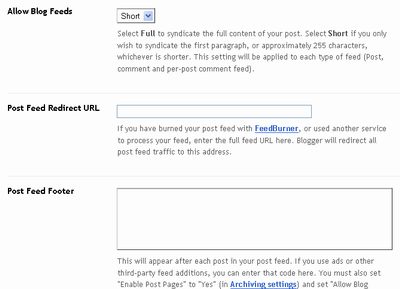


Theo hướng dẫn của Blogger link đến Feed cho từng nhãn của bạn sẽ là:

http://tencuaban.blogspot.com/feeds/posts/default/-/labelname

Nhớ phải có dấu "-". Và như vậy có thể dùng link này kết hợp với một hình ảnh, bạn hoàn toàn có một một biểu tượng feed cho từng label.

Cách thực hiện:

- Đăng nhập Blogger và hãy bảo đảm bạn trên blog của bạn có ít nhất một tiện ích label được sử dụng.

- Tiếp theo vào Template -> Edit HTML, nhớ bấm Expand Widget Templates và tìm id='Label1' (hoặc id='Label2' nếu bạn sử dụng đến nhãn thứ 2 )( Có thể dùng Ctrl + F để tìm). Bạn lưu ý đoạn mã sẽ như thế này:

<b:widget id='Label2' locked='false' title='Labels' type='Label'>
<b:includable id='main'>
  <b:if cond='data:title'>
    <h2>
<data:title/>
</h2>
  </b:if>
  <div class='widget-content'>
    <ul>
    <b:loop values='data:labels' var='label'>
      <li>
        <b:if cond='data:blog.url == data:label.url'>
          <data:label.name/>
        <b:else/>
          <a expr:href='data:label.url'>
         <data:label.name/>
</a>
        </b:if>
        (<data:label.count/>)
      </li>
    </b:loop>
    </ul>

    <b:include name='quickedit'/>
  </div>
</b:includable>
</b:widget>


Nào bây giờ hãy chép đoạn code:

<a expr:href='data:post.url + "/feeds/posts/default/-/" + data:label.name'><img src='Link đến biểu tượng feed'/></a>

Trong đó Link đến biểu tượng Feed bạn có thể lựa chọn từ một trong các hình sau: (Đưa chuột phải lên hình bạn chọn và click Properties để lấy link)

và dán theo một trong hai cách: phía dưới thẻ <li> (hoặc phía dưới thẻ </li>) để biểu tượng xuất hiện trước (hoặc sau tên của nhãn).


» chi tiết...
HƯỚNG DẪN LÀM LÀ VÀNG RƠI, TUYẾT ĐỔ CHO BLOG

Người đăng: Unknown


Tháng 11, lá vàng rơi trên từng góc phố. Mùa thu kết thúc nhường chỗ cho mùa đông lạnh lẽo. Chiều cơn gió đông uốn mình đuổi theo cô gái Sài Gòn mặt chiếc áo mỏng chạy xe trên đường. Chiếc lá thu cuối cùng rơi đầy trên trang nhật ký điện tử, như kéo hồn tôi vào góc kỷ niệm của một thời thơ dại...Hì hì sến quá! Các bạn mến, hôm nay tôi giới thiệu cách đưa đoạn JavaScript hiệu ứng lá vàng rơi nói riêng và cách đưa đoạn JavaScript nói chung lên blog. Bạn biết đấy, JavaScript là một ngôn ngữ kịch bản tuyệt vời, bởi sự tiện lợi, lạ và đẹp mắt theo ý đồ của người lập trình. Ngôn ngữ này có thể làm gần như tất cả những gì bạn muốn trên nền web. Nào chúng ta sẽ bắt tay vào tìm hiểu.

Hình thức đoạn JavaScript trên blog?

Cách 1. Nhiều đoạn mã JavaScript có thể chèn trực tiếp như hướng dẫn dưới. Tuy nhiên đây không phải là cách tối ưu, chưa kể giữa Blogger cũ và mới khác nhau về cấu trúc nên bạn có thể sẽ gặp lỗi khi sử dụng cách này.

Cách 2. Lưu đoạn JavaScript thành tệp tin .js và đưa lên một trang lưu trữ miễn phí như Google Pages (Tài khoản cùng với Gmail) sau đó lấy link thay cho link_đến_file_JavaScript.


<script src='link_đến_file_JavaScript' type='text/javascript'/>


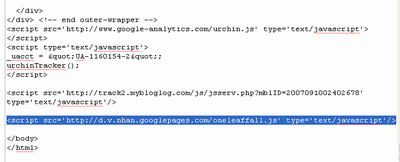
Trong đó link_đến_file_JavaScript có dạng http://d.v.nhan.googlepages.com/leavesfall.js. Và như vậy bạn sẽ có đoạn mã (Đây là đoạn mã mà tôi đang dùng cho hiệu ứng lá vàng rơi mà bạn đang thấy vào thời điểm bài hướng dẫn này):


<script src='http://d.v.nhan.googlepages.com/leavesfall.js' type='text/javascript'/>


Cách chèn vào Blogger

Để chèn vào blog bạn chỉ cần sử dụng đoạn mã hoàn chỉnh như ở cách 2 đưa vào liền kề phía dưới thẻ <body> hoặc phía trên thẻ </body> nếu muốn xuất hiện ngay khi trang hiển thị hoặc sau khi trang hiện lên đầy đủ trên cửa sổ trình duyệt. Xem hình.


Cách tạo tệp tin .js


Nếu bạn có kiến thức về JavaScript, bạn có thể viết đoạn mã theo ý thích của mình để đưa lên blog. Và khi đó bạn có thể dùng các trình soạn thảo web như Dreamweaver lưu lại thành tệp tin .js (Hỗ trợ Unicode). Trường hợp bạn tham khảo từ những trang web trên mạng, hãy copy vào Notepad (Start-> All Programs -> Accessories -> Notepad) và thay đổi một vài thông tin như sau:


1. Thay đổi liên kết đến hình ảnh hoặc nội dung văn bản hiển thị của đoạn mã. Ví dụ ở đây tôi sẽ đổi link đến hình ảnh bông tuyết (snow.gif) bằng http://i240.photobucket.com/albums/ff259/thuthuatblog/jseff/snow.gif


2. Bỏ đi đoạn văn bản khai báo (<script type="text/javascript">) và đóng lại (</script>) JavaScript trước khi lưu lại tệp tin .js.


<script type="text/javascript">

/******************************************
* Snow Effect Script- By Altan d.o.o. (http://www.altan.hr/snow/index.html)
* Visit Dynamic Drive DHTML code library (http://www.dynamicdrive.com/) for full source code
* Last updated Nov 9th, 05' by DD. This notice must stay intact for use
******************************************/

//Configure below to change URL path to the snow image
var snowsrc="snow.gif"
// Configure below to change number of snow to render
var no = 10;
// Configure whether snow should disappear after x seconds (0=never):
var hidesnowtime = 0;
// Configure how much snow should drop down before fading ("windowheight" or "pageheight")
var snowdistance = "pageheight";

///////////Stop Config//////////////////////////////////

var ie4up = (document.all) ? 1 : 0;
var ns6up = (document.getElementById&&!document.all) ? 1 : 0;

function iecompattest(){
return (document.compatMode && document.compatMode!="BackCompat")? document.documentElement : document.body
}

var dx, xp, yp;    // coordinate and position variables
var am, stx, sty;  // amplitude and step variables
var i, doc_width = 800, doc_height = 600;

if (ns6up) {
doc_width = self.innerWidth;
doc_height = self.innerHeight;
} else if (ie4up) {
doc_width = iecompattest().clientWidth;
doc_height = iecompattest().clientHeight;
}

dx = new Array();
xp = new Array();
yp = new Array();
am = new Array();
stx = new Array();
sty = new Array();
snowsrc=(snowsrc.indexOf("dynamicdrive.com")!=-1)? "snow.gif" : snowsrc
for (i = 0; i < no; ++ i) {
dx[i] = 0;                        // set coordinate variables
xp[i] = Math.random()*(doc_width-50);  // set position variables
yp[i] = Math.random()*doc_height;
am[i] = Math.random()*20;         // set amplitude variables
stx[i] = 0.02 + Math.random()/10; // set step variables
sty[i] = 0.7 + Math.random();     // set step variables
if (ie4up||ns6up) {
if (i == 0) {
document.write("<div id=\"dot"+ i +"\" style=\"POSITION: absolute; Z-INDEX: "+ i +"; VISIBILITY: visible; TOP: 15px; LEFT: 15px;\"><a href=\"http://dynamicdrive.com\"><img src='"+snowsrc+"' border=\"0\"><\/a><\/div>");
} else {
document.write("<div id=\"dot"+ i +"\" style=\"POSITION: absolute; Z-INDEX: "+ i +"; VISIBILITY: visible; TOP: 15px; LEFT: 15px;\"><img src='"+snowsrc+"' border=\"0\"><\/div>");
}
}
}

function snowIE_NS6() {  // IE and NS6 main animation function
doc_width = ns6up?window.innerWidth-10 : iecompattest().clientWidth-10;
doc_height=(window.innerHeight && snowdistance=="windowheight")? window.innerHeight : (ie4up && snowdistance=="windowheight")?  iecompattest().clientHeight : (ie4up && !window.opera && snowdistance=="pageheight")? iecompattest().scrollHeight : iecompattest().offsetHeight;
for (i = 0; i < no; ++ i) {  // iterate for every dot
yp[i] += sty[i];
if (yp[i] > doc_height-50) {
xp[i] = Math.random()*(doc_width-am[i]-30);
yp[i] = 0;
stx[i] = 0.02 + Math.random()/10;
sty[i] = 0.7 + Math.random();
}
dx[i] += stx[i];
document.getElementById("dot"+i).style.top=yp[i]+"px";
document.getElementById("dot"+i).style.left=xp[i] + am[i]*Math.sin(dx[i])+"px";
}
snowtimer=setTimeout("snowIE_NS6()", 10);
}

function hidesnow(){
if (window.snowtimer) clearTimeout(snowtimer)
for (i=0; i<no; i++) document.getElementById("dot"+i).style.visibility="hidden"
}


if (ie4up||ns6up){
snowIE_NS6();
if (hidesnowtime>0)
setTimeout("hidesnow()", hidesnowtime*1000)
}

</script>

Sau khi thay đổi đoạn code nằm trong tệp tin .js của bạn sẽ có dạng như sau:

/******************************************
* Snow Effect Script- By Altan d.o.o. (http://www.altan.hr/snow/index.html)
* Visit Dynamic Drive DHTML code library (http://www.dynamicdrive.com/) for full source code
* Last updated Nov 9th, 05' by DD. This notice must stay intact for use
******************************************/

//Configure below to change URL path to the snow image
var snowsrc="http://i240.photobucket.com/albums/ff259/thuthuatblog/jseff/snow.gif"
// Configure below to change number of snow to render
var no = 10;
// Configure whether snow should disappear after x seconds (0=never):
var hidesnowtime = 0;
// Configure how much snow should drop down before fading ("windowheight" or "pageheight")
var snowdistance = "pageheight";

///////////Stop Config//////////////////////////////////

var ie4up = (document.all) ? 1 : 0;
var ns6up = (document.getElementById&&!document.all) ? 1 : 0;

function iecompattest(){
return (document.compatMode && document.compatMode!="BackCompat")? document.documentElement : document.body
}

var dx, xp, yp;    // coordinate and position variables
var am, stx, sty;  // amplitude and step variables
var i, doc_width = 800, doc_height = 600;

if (ns6up) {
doc_width = self.innerWidth;
doc_height = self.innerHeight;
} else if (ie4up) {
doc_width = iecompattest().clientWidth;
doc_height = iecompattest().clientHeight;
}

dx = new Array();
xp = new Array();
yp = new Array();
am = new Array();
stx = new Array();
sty = new Array();
snowsrc=(snowsrc.indexOf("dynamicdrive.com")!=-1)? "snow.gif" : snowsrc
for (i = 0; i < no; ++ i) {
dx[i] = 0;                        // set coordinate variables
xp[i] = Math.random()*(doc_width-50);  // set position variables
yp[i] = Math.random()*doc_height;
am[i] = Math.random()*20;         // set amplitude variables
stx[i] = 0.02 + Math.random()/10; // set step variables
sty[i] = 0.7 + Math.random();     // set step variables
if (ie4up||ns6up) {
if (i == 0) {
document.write("<div id=\"dot"+ i +"\" style=\"POSITION: absolute; Z-INDEX: "+ i +"; VISIBILITY: visible; TOP: 15px; LEFT: 15px;\"><a href=\"http://dynamicdrive.com\"><img src='"+snowsrc+"' border=\"0\"><\/a><\/div>");
} else {
document.write("<div id=\"dot"+ i +"\" style=\"POSITION: absolute; Z-INDEX: "+ i +"; VISIBILITY: visible; TOP: 15px; LEFT: 15px;\"><img src='"+snowsrc+"' border=\"0\"><\/div>");
}
}
}

function snowIE_NS6() {  // IE and NS6 main animation function
doc_width = ns6up?window.innerWidth-10 : iecompattest().clientWidth-10;
doc_height=(window.innerHeight && snowdistance=="windowheight")? window.innerHeight : (ie4up && snowdistance=="windowheight")?  iecompattest().clientHeight : (ie4up && !window.opera && snowdistance=="pageheight")? iecompattest().scrollHeight : iecompattest().offsetHeight;
for (i = 0; i < no; ++ i) {  // iterate for every dot
yp[i] += sty[i];
if (yp[i] > doc_height-50) {
xp[i] = Math.random()*(doc_width-am[i]-30);
yp[i] = 0;
stx[i] = 0.02 + Math.random()/10;
sty[i] = 0.7 + Math.random();
}
dx[i] += stx[i];
document.getElementById("dot"+i).style.top=yp[i]+"px";
document.getElementById("dot"+i).style.left=xp[i] + am[i]*Math.sin(dx[i])+"px";
}
snowtimer=setTimeout("snowIE_NS6()", 10);
}

function hidesnow(){
if (window.snowtimer) clearTimeout(snowtimer)
for (i=0; i<no; i++) document.getElementById("dot"+i).style.visibility="hidden"
}


if (ie4up||ns6up){
snowIE_NS6();
if (hidesnowtime>0)
setTimeout("hidesnow()", hidesnowtime*1000)
}

Cách lưu thành tập tin .js cũng giống như cách thành tập tin .wpl mà tôi đã giới thiệu.

Dưới đây là một số tập tin .js hoàn chỉnh với các hiệu ứng rơi hiển thị trên Firefox (FF) cũng như Internet Explorer (IE). Hãy click phải chuột chọn Save Target As (IE) hay Save Link As (FF) để tải về trước khi đưa lên Google Pages của bạn.

Các hiệu ứng rơi:

- Dollar rơi (Mau nặt dùm đem đổi ngân hàng nhé! ;-) ): Tải về | Xem trước.

- Lá rơi, nhiều lá cùng màu và kích thước: Tải về | Xem trước.

- Lá rơi, nhiều lá cùng màu và khác kích thước: Tải về | Xem trước.

- Lá rơi, nhiều lá khác màu và kích thước: Tải về | Xem trước.

- Hình trái tim rơi (Ôi tình yêu của tôi!): Tải về | Xem trước.

- Sao rơi: Tải về | Xem trước.

Các hiệu ứng bay:

- Máy bay bay: Tải về | Xem trước.

- Bướm bay: Tải về | Xem trước.

- Đôi mắt dõi theo con trỏ chuột: Tải về | Xem trước.

- Sủi bọt (Không có bay đâu nhé!): Tải về | Xem trước.

Ngoài ra bạn có thể tìm kiếm các loại khác như đồng hồ theo con chuột, hiệu ứng rơi, nhồi bóng ... tại Dynamic Drive , eChip, Éditeur JavaScript và nhiều địa chỉ khác. Một số hiệu ứng có cách đưa vào blog hơi khác một chút, nếu bạn không rõ hãy liên hệ email để được giúp đỡ.

Chúc thành công!


» chi tiết...

CHƠI NHẠC TRÊN BLOG VỚI YAHOO MEDIA PLAYER.

Người đăng: Unknown


Yahoo! cũng có một công cụ chơi nhạc khác hỗ trợ định dạng âm thanh mp3 và video từ Yahoo! Movie lẫn YouTube.

Bạn có thể làm các bước sau đây để sử dụng trên blog mình:

Bước 1. Chèn đoạn JavaScript sau đây trước thẻ </body> (Đăng nhập Blogger, chọn Thiết kế | Chỉnh sửa HTML, nhấn Ctrl + F để tìm):


<script type="text/javascript" src="http://webplayer.yahooapis.com/player.js"></script>

Bước 2. Lấy link bài hát và tạo các liên kết như dưới đây:

<a href="http://mediaplayer.yahoo.com/example3.mp3">Yodel (mp3 link)</a>
<a href="http://movies.yahoo.com/movie/1810096458/info">Tron (Yahoo! Movie link)</a>
<a href="http://www.youtube.com/watch?v=i56XeM0-b8Y">Zoetrope (YouTube link)</a>

Từ giao diện kéo thả của Blogger, tạo một tiện ích HTML/JavaScript mới, dán các liên kết như trên vào và lưu lại.

Cách khác, bạn có thể gom 2 đoạn code ở bước 1 và 2 cùng dán vào HTML/JavaScript hoặc dán vào một bài viết cụ thể.

Bước 3. Thưởng thức!


» chi tiết...

CHIA HEADER BLOG THÀNH 2 PHẦN.

Người đăng: Unknown


Bài viết này hướng dẫn cách chia thành phần header (đầu) thành hai phần khác nhau, giúp bạn có thể đặt chỗ cho một logo bên trái và treo thêm một banner bên phải.

Mặc định phần đầu của Blogger chỉ chứa tên blog và miêu tả về blog nằm ngang trên cùng. Công việc của chúng ta là "cắt" phần đầu này ra làm hai.

Ở đây xin lấy mẫu SIMPLE đầu tiên làm ví dụ minh họa.

Bước 1. Đăng nhập Blogger, tại thẻ Design (Thiết kế) | Edit HTML (Chỉnh sửa HTML) tìm đoạn code sau đây:


<b:section class='header' id='header' maxwidgets='1' showaddelement='no'>
<b:widget id='Header1' locked='true' title='Thủ Thuật Blog (Header)' type='Header'/>
</b:section>

Và thay bằng:


<b:section class='header' id='header-left' maxwidgets='1' showaddelement='no'>
<b:widget id='Header1' locked='true' title='Thủ Thuật Blog (Header)' type='Header'/>
</b:section>
      <b:section class='header' id='header-right' maxwidgets='1' showaddelement='yes'/>

Bước 2. Tiếp tục tìm header-outer bạn sẽ nhìn thấy như thế này:


.header-outer {
  background: $(header.background.color) $(header.background.gradient) repeat-x scroll 0 -400px;
  _background-image: none;
}

Bây giờ chúng ta thay bằng:


.header-outer {
  background: $(header.background.color) $(header.background.gradient) repeat-x scroll 0 -400px;
  _background-image: none;
  height: 100px;
  overflow: hidden;
}

#header-left{
  width: 350px;
  float: $startSide;
  overflow: hidden;
}

#header-right{
  width: 468px;
  float: $endSide;
  overflow: hidden;
}

.tabs-outer{
  clear: both;
}

Và tiến hành lưu lại.

Như bạn thấy trong đoạn CSS trên tôi đã đề nghị kích thước ngang header-leftheader-right lần lượt là 350px và 468px. Tổng kích thước này không được vượt quá chiều ngang của template.
Tùy vào kích thước logo và banner mà muốn sử dụng cũng như kích thước của template mẫu hãy điều chỉnh các con số trên cho cân xứng.


Chiều ngang của template


Trước khi thay đổi


Sau khi thay đổi và thêm tiện ích HTML/JavaScript (Nội dung là một banner 468x60)


Hiển thị trên blog

Sử dụng logo:

Bạn vừa thấy 350px là chiều ngang của logo, còn chiều cao thì bao nhiêu? Xin thưa chiều cao của logo chính là chiều cao của header-outer, ở đây 100px. Như vậy bạn cần thiết kế logo có kích thước 350x100.


Chọn kiểu hiện thị logo

Tất nhiên đây chỉ là những con số gợi ý, thực tế như thế nào còn tùy thuộc vào bố cục template, margin, padding và kể cả quan điểm thẩm mỹ của từng người.


» chi tiết...

TRUY CẬP BLOGGER BẰNG TÊN MIỀN KHÁC.

Người đăng: Unknown


Thỉnh thoảng chúng ta không truy cập được blog ở Blogger (BlogSpot) cũng như cách dịch vụ mạng xã hội khác như Facebook do những biện pháp kỹ thuật của các nhà cung cấp dịch vụ internet.
Theo mặc định, địa chỉ blog của bạn có dạng http://yourblog.blogspot.com ngay khi tạo. Tình cờ một lần xem thống kê Thủ Thuật Blog phát hiện địa chỉ Blogger còn có một đuôi khác không phải .com như chúng ta thường thấy. Đó là đuôi .in, tên miền thuộc Ấn Độ, có lẽ dịch vụ này được sử dụng phổ biến ở Ấn Độ nên Google ưu ái mua luôn tên miền ở quốc gia này.

Trong trường hợp không xem được blog theo địa chỉ mặc định bạn chỉ cần thay đổi đuôi .com bằng .in. Ví dụ địa chỉ blog của bạn là http://yourblog.blogspot.com sẽ trở thành http://yourblog.blogspot.in. Tất cả những bài viết của bạn đều có địa chỉ dạng này.

Nếu có điều kiện bạn cũng có thể mua tên miền riêng cho blog của mình.

Cập nhật: Thủ Thuật Blog còn phát hiện ra một loạt tên miền quốc gia khác được Google sử dụng cho Blogger:


  • blogspot.com.au: Tên miền quốc gia Australia
  • blogspot.com.es: Tên miền quốc gia Tây Ban Nha
  • blogspot.fr: Tên miền quốc gia Pháp
  • blogspot.it: Tên miền quốc gia Ý
  • blogspot.ca: Tên miền quốc gia Canada


» chi tiết...

TÙY CHỈNH URL CỦA BÀI VIẾT TRÊN BLOGGER.

Người đăng: Unknown
Cuối cùng Blogger cũng cho phép tùy chỉnh địa chỉ URL mặc định của bài viết trên blog. Đây là tùy chọn được chờ đợi rất nhiều từ người dùng, đặc biệt những người yêu thích tối ưu hóa bộ máy tìm kiếm. Tính năng này không xa lạ gì đối với người dùng WordPress bởi họ thường hay sử dụng để thu gọn địa chỉ url của mình.
Một vài điều cần biết
  • Tùy chọn này hiện thời chỉ có mặt ở chế độ Draft (draft.blogger.com) và tất nhiên ở giao diện mới.
  • Không bỏ được thông tin tháng và năm trong địa chỉ URL.
  • Không bỏ được đuôi .html.
  • Không thể tùy chỉnh những bài viết cũ.
  • Một khi bài viết được đăng, bạn sẽ không thể thay đổi địa chỉ.
  • Phần địa chỉ tùy chỉnh này chỉ chứa số, chữ và gạch ngang.
Thay đổi địa chỉ URL của bài viết như thế nào?

Các thực hiện rất đơn giản, đăng nhập Blogger Draft tạo bài viết mới, gõ tiêu đề, tùy chọn link thường trú (Permanent link) tạo ra URL tự động, bạn chỉ việc nhấp chọn Tùy chỉnh URL (Custom URL) để thay đổi.

» chi tiết...

BLOGGER PHỤC HỒI CHỨC NĂNG TÙY BIẾN TÊN MIỀN.

Người đăng: Unknown


Rất nhiều người dùng không thể cài đặt tên miền riêng cho Blogger bởi chức năng này bị vô hiệu do lỗi xác minh tên miền.

Rất vui mừng chức năng này vừa được Google phục hồi nhưng việc thêm tên miền vào blog có thêm một bước mới: Xác minh tên miền.

Việc xác minh được thực hiện khá đơn giản, sau khi nhập trên miền vào khung (Đăng nhập Blogger -> Cài đặt -> Cơ bản, Địa chỉ blog), bạn sẽ thấy thông tin xác minh như hình bên dưới:


Khai báo thông tin này trong phần CName ở DNS của tên miền. Ví dụ đây là cách khai báo trên GoDaddy:

Như vậy ngoài 4 records A @ trỏ tới 4 IP: 216.239.3X.21 (X: 2, 4, 6, 8) và 1 record CName www trỏ tới ghs.google.com chúng ta còn thêm 1 record CName dùng xác minh tên miền như trên.

Bước xác minh trên chỉ ảnh hưởng tới các tên miền mới được cài đặt cho Blogger, tên miền đang sử dụng cho Blogger không cần thực hiện việc này. 


» chi tiết...

VĂN BẢN PHÁP QUY